Índice
1. Introducción
La App Programa Sucre Escucha es una herramienta comunitaria para el seguimiento de casos, registro de actividades, bitácoras diarias y aplicación de tamizajes psicosociales en el departamento de Sucre. Funciona como aplicación web progresiva (PWA) y puede instalarse en el celular para un acceso rápido, similar a una app nativa.
La aplicación permite a los equipos de campo (EMTAP) y a la Línea Amiga telefónica:
- Registrar y dar seguimiento a casos comunitarios o llamadas.
- Documentar la jornada diaria mediante bitácoras.
- Planificar y reportar actividades comunitarias con generación de actas en PDF.
- Aplicar instrumentos de tamizaje (RQC, CRAFFT, ASSIST, SRQ).
- Consultar reportes, mapas y exportaciones (según el rol del usuario).
2. Requisitos y acceso
| Elemento | Detalle |
|---|---|
| URL de la app | https://sucreescucha.com/appse2026/index2026.html |
| Navegadores | Google Chrome (Android) o Safari (iPhone) recomendados |
| Conexión | Internet necesaria para iniciar sesión, guardar datos y subir anexos |
| Cuenta | Correo registrado en el personal de Sucre Escucha (Recursos Humanos) |
| GPS | Recomendado para tamizajes, casos y actividades (el navegador solicitará permiso) |
3. Instalación en el celular
Android (Chrome)
- Abra la app en Chrome con la URL indicada arriba.
- Toque el menú del navegador (tres puntos ⋮).
- Seleccione «Agregar a pantalla de inicio» o «Instalar aplicación».
- Confirme el nombre #KsosMovil y acepte.
- El icono quedará en el escritorio del celular.
iPhone (Safari)
- Abra la app en Safari.
- Toque el botón Compartir (cuadrado con flecha hacia arriba).
- Seleccione «Agregar a inicio».
- Confirme y pulse Agregar.
4. Inicio de sesión
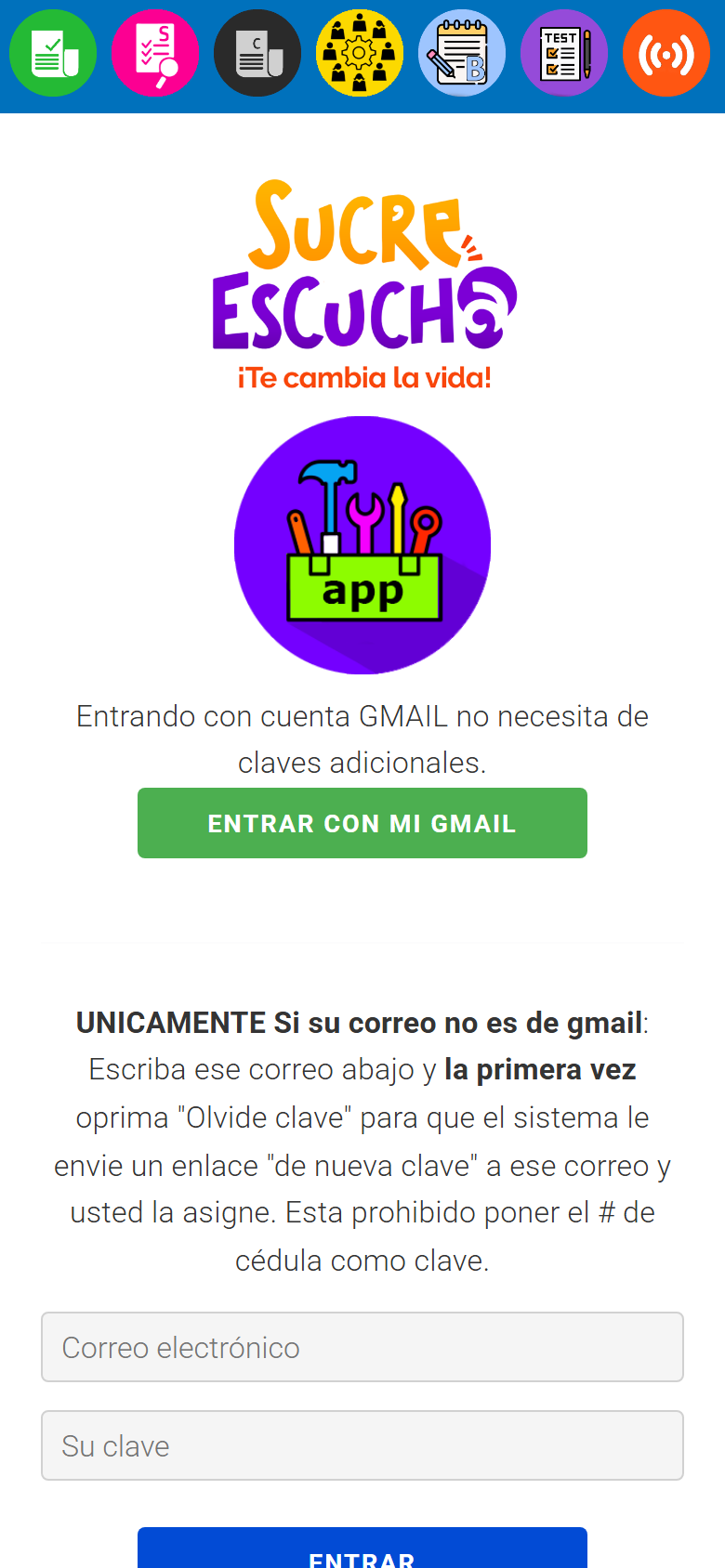
Al abrir la app verá la pantalla de inicio con el logo de Sucre Escucha y las opciones de acceso.
Opción A — Entrar con Gmail (recomendada)
- Pulse el botón verde «Entrar con mi Gmail».
- Seleccione su cuenta de Google en la ventana emergente.
- Si su correo está registrado en el sistema, ingresará automáticamente.
- No necesita clave adicional.
Opción B — Correo que no es Gmail
- Escriba su correo electrónico en el campo correspondiente.
- La primera vez, pulse «Olvidé clave» para recibir un enlace de restablecimiento en su correo.
- Asigne una clave segura (no use su número de cédula).
- Escriba correo y clave, luego pulse «Entrar».
Primera vez — Asignación de municipio
Si es gestor nuevo, puede aparecer un aviso preguntando en qué municipio está asignado(a). Seleccione su municipio y pulse «Reportar». Solo se le preguntará una vez.
5. Barra de navegación
Tras iniciar sesión, aparece una barra superior con siete iconos. Cada uno abre un módulo de la app:
 Casos abiertos
 Seguimiento
 Casos cerrados
 Actividades
 Bitácoras
 Tamizajes
 Servicios en línea
6. Roles de usuario
| Rol | Qué puede hacer |
|---|---|
| Gestor EMTAP | Ve y gestiona sus casos asignados, bitácoras, actividades y tamizajes propios. |
| Línea Sucre Escucha | Registra y gestiona llamadas telefónicas. Sin bitácoras, tamizajes ni actividades. |
| Coordinador regional | Ve casos y actividades de los municipios asignados. Puede reasignar responsables. |
| Asesor | Acceso ampliado a actividades en su área de apoyo. |
| Super Admin | Acceso total: exportaciones, mapas, informes, semáforo de bitácoras, cierres masivos. |
7. Casos y llamadas
7.1 Ver casos abiertos
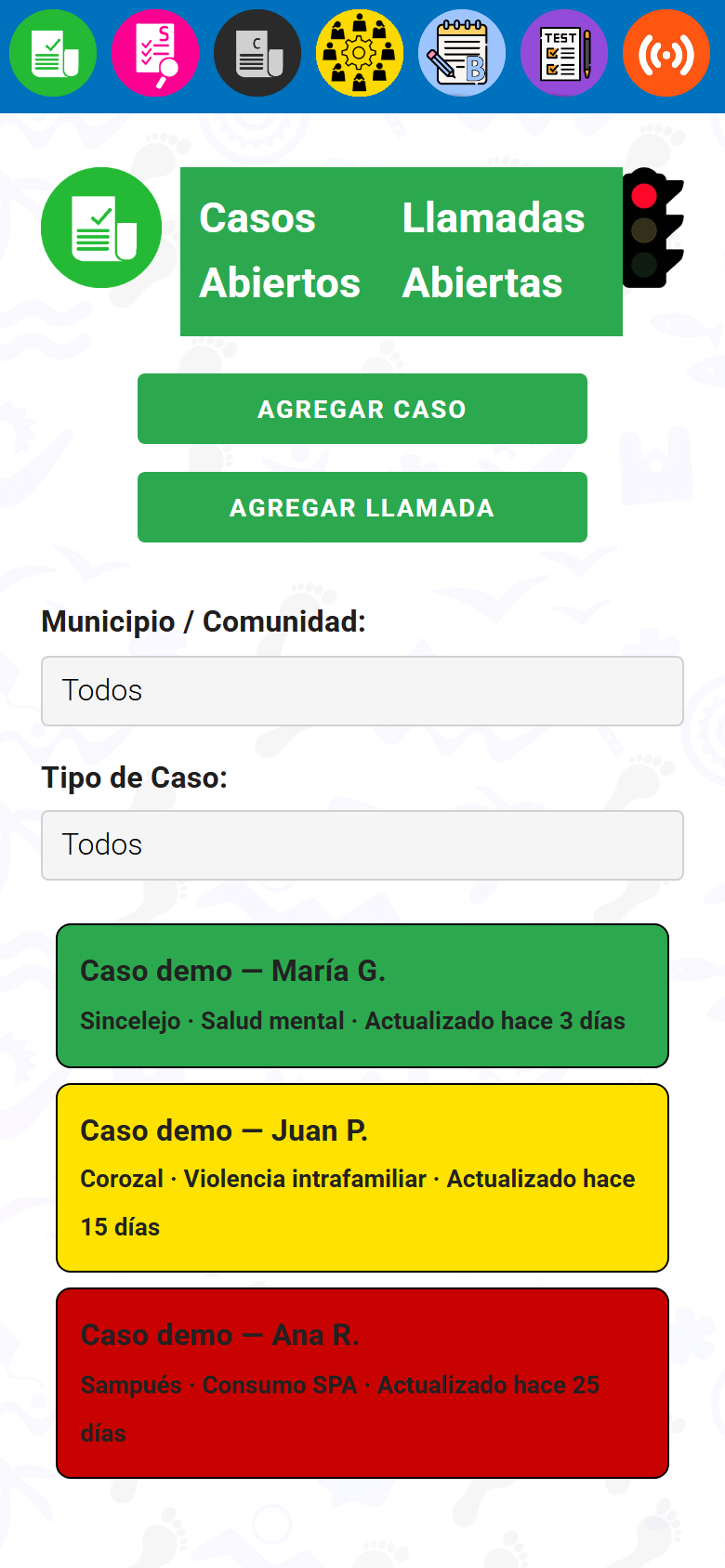
- Toque el icono Casos abiertos (documento verde con check).
- Verá la lista de casos asignados a usted, con colores según la antigüedad de la última actualización.
- Use los filtros Municipio/Comunidad y Tipo de Caso para acotar la lista.
- Toque un caso de la lista para abrir su ficha de edición.
7.2 Colores del semáforo de casos
Verde actualizado hace 10 días o menos Amarillo entre 11 y 20 días Rojo más de 20 días sin actualizar
El icono de semáforo en el encabezado muestra un resumen por gestor (supervisión).
7.3 Crear un caso nuevo
- En Casos abiertos, pulse «Agregar Caso» (o «Agregar Llamada» en Línea Amiga).
- Permita el acceso al GPS si el navegador lo solicita.
- Complete los campos obligatorios (*): fecha, municipio, nombre, edad, EPS, tipo de caso, descripción de la situación.
- Opcionalmente use «Iniciar Dictado» en campos de texto largos.
- Adjunte fotos o documentos en Anexos (requiere Internet).
- Pulse «Agregar» para guardar.
7.4 Editar y cerrar un caso
- Abra el caso desde la lista.
- Modifique los campos necesarios.
- Pulse «Actualizar campos».
- Para cerrar: «Cerrar Caso» → confirme. El caso pasa a Casos cerrados.
- Desde Casos cerrados puede consultar y, si es necesario, «Reabrir caso».
7.5 Línea Amiga — particularidades
- Los casos se llaman «Llamadas».
- Campos adicionales: hora inicio/fin, duración, canal, reincidencia, quién llama, efectividad.
- Botones flotantes para registrar inicio y fin de la llamada.
- Al guardar una llamada nueva, puede cerrarla de inmediato si ya fue atendida.
8. Seguimientos
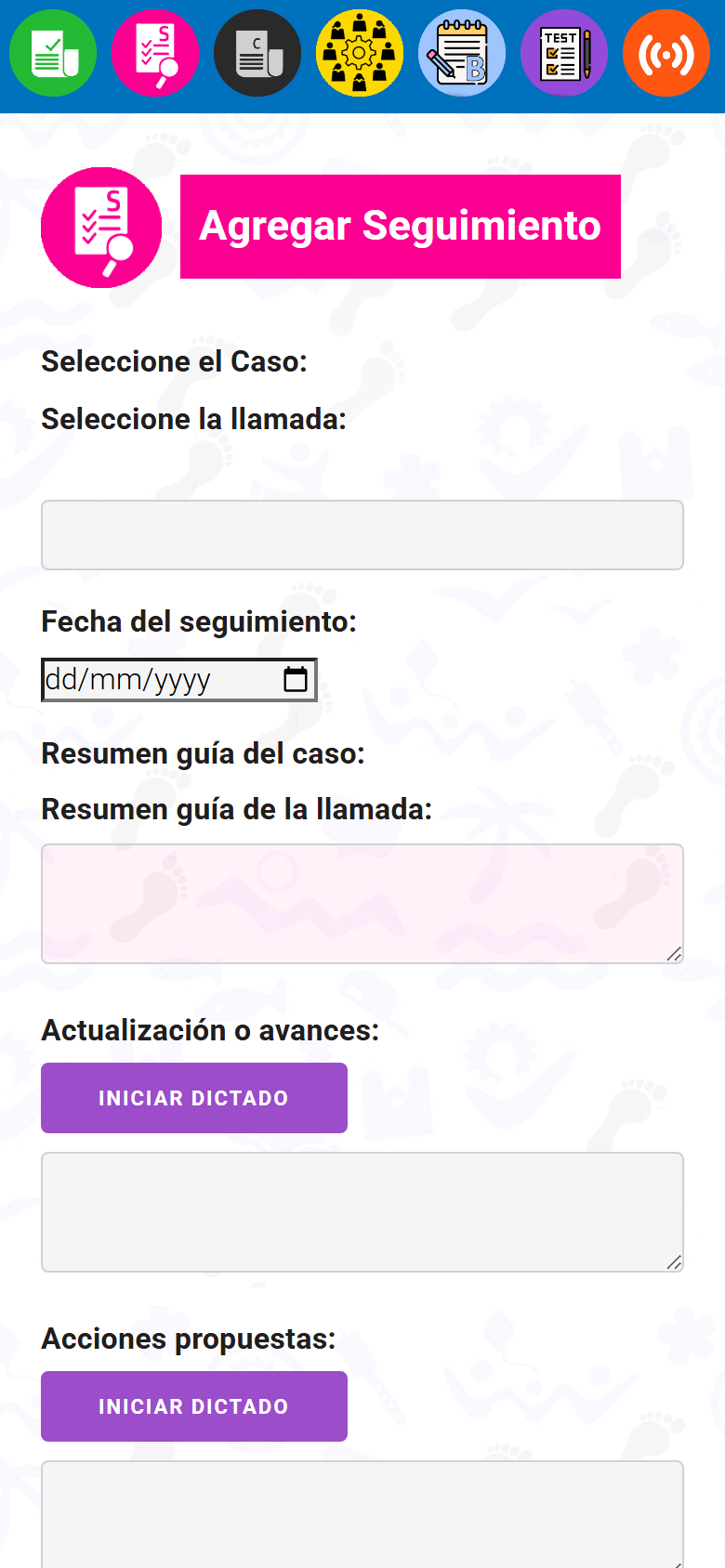
Los seguimientos documentan el avance periódico de un caso o llamada.
Desde el menú Seguimiento
- Toque el icono de Seguimiento (lupa sobre documento).
- Seleccione el caso en la lista desplegable.
- Indique la fecha del seguimiento.
- Escriba la actualización o avances (campo obligatorio).
- Complete acciones propuestas y tareas pendientes si aplica.
- Adjunte anexos y pulse «Grabar».
Desde la ficha de un caso
- Abra el caso en Casos abiertos.
- Pulse «Agregar seguimiento» (se abre una ventana emergente).
- Complete los campos y pulse «Grabar seguimiento».
- Para ver el historial: «Seguimientos» / «Ocultar» en la misma ficha.
9. Bitácoras
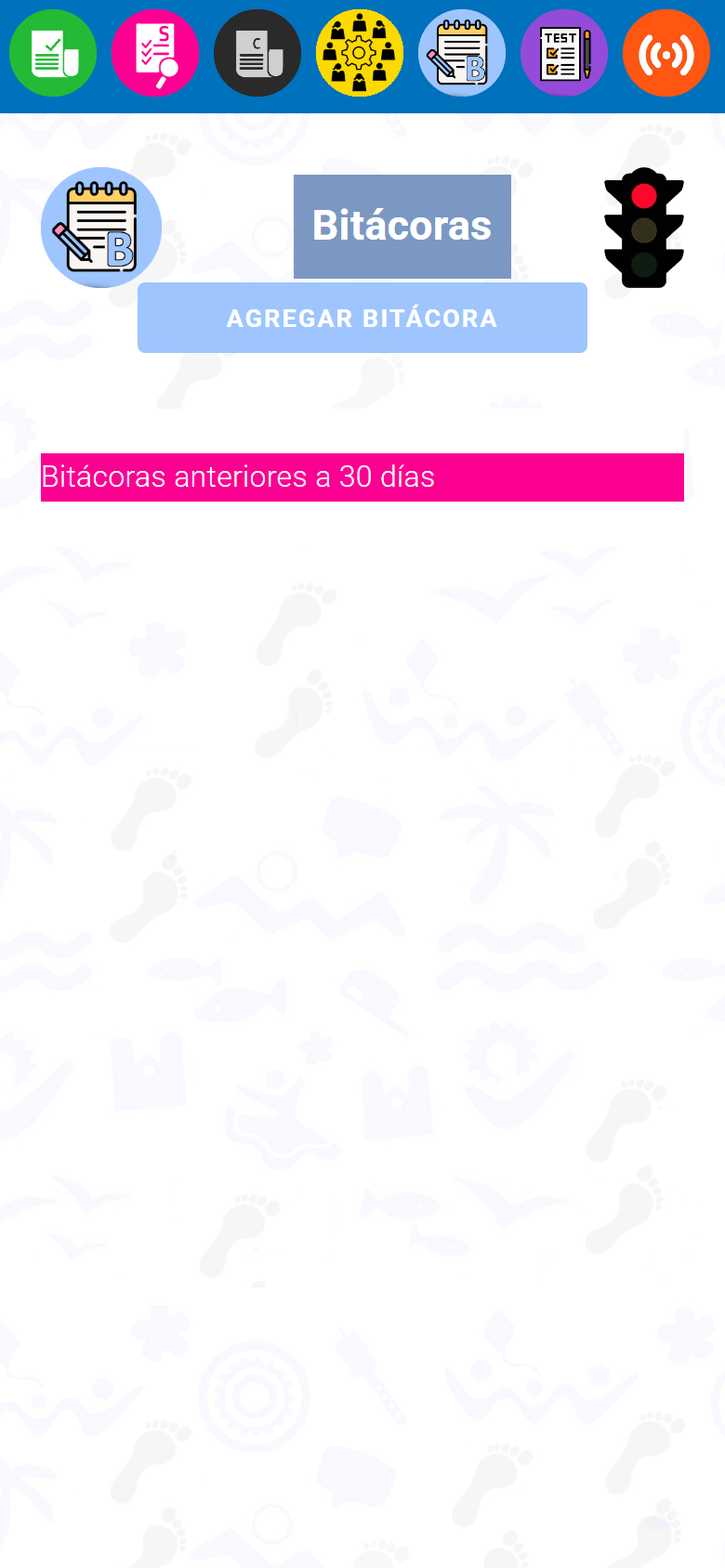
La bitácora registra las actividades realizadas en la jornada diaria del gestor. Solo disponible para perfiles EMTAP.
Registrar la bitácora del día
- Toque el icono Bitácoras.
- Pulse «Agregar bitácora».
- Indique fecha, hora de inicio y municipio.
- Describa la(s) actividad(es) realizadas.
- Seleccione el tipo de actividad principal (obligatorio).
- Adjunte al menos un anexo en la actividad 1 (foto o evidencia).
- Si hubo más de una jornada en el día, use «Agregar actividad» (hasta 4).
- Pulse «Grabar bitácora».
Tipos de actividad en bitácora
Gestión de caso, Conversatorio, Taller, Asesoría personalizada, Animación comunitaria, Sancocho comunitario, Acompañar ensayos, Asistencia reunión externa, Capacitación personal del proyecto, Actividad unidad móvil, Participación actividad externa, Otro.
10. Actividades comunitarias
Crear una actividad
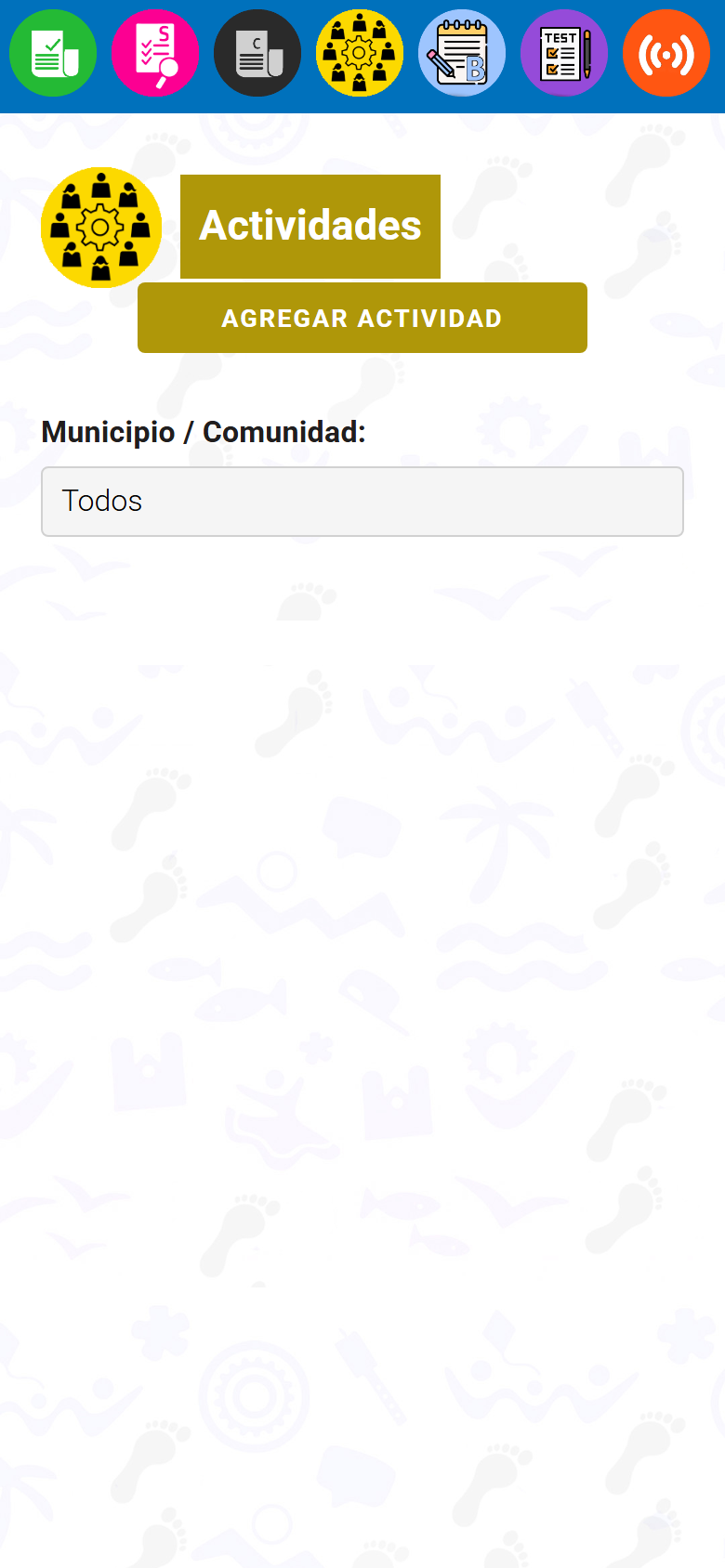
- Toque el icono Actividades.
- Pulse «Agregar actividad».
- En la ventana de alta/edición complete: línea estratégica, objetivo, tipos de actividad, lugar, fecha, hora, municipio, participantes.
- Indique si es presencial o virtual y el estado de la actividad.
- Pulse «Guardar».
Después de realizar la actividad
- En la lista, pulse «Editar» sobre la actividad.
- Complete desarrollo de la agenda, asistencia, compromisos y anexos (fotos, listados, documentos).
- Actualice el estado y guarde.
- Pulse «Generar Acta» y luego «Imprimir Acta» para obtener el PDF.
Líneas estratégicas
Articulación con Actores, Fortalecimiento de Redes, Articulación con RBC, IEC, SiDiEs, Otras.
11. Tamizajes
Aplicar un tamizaje
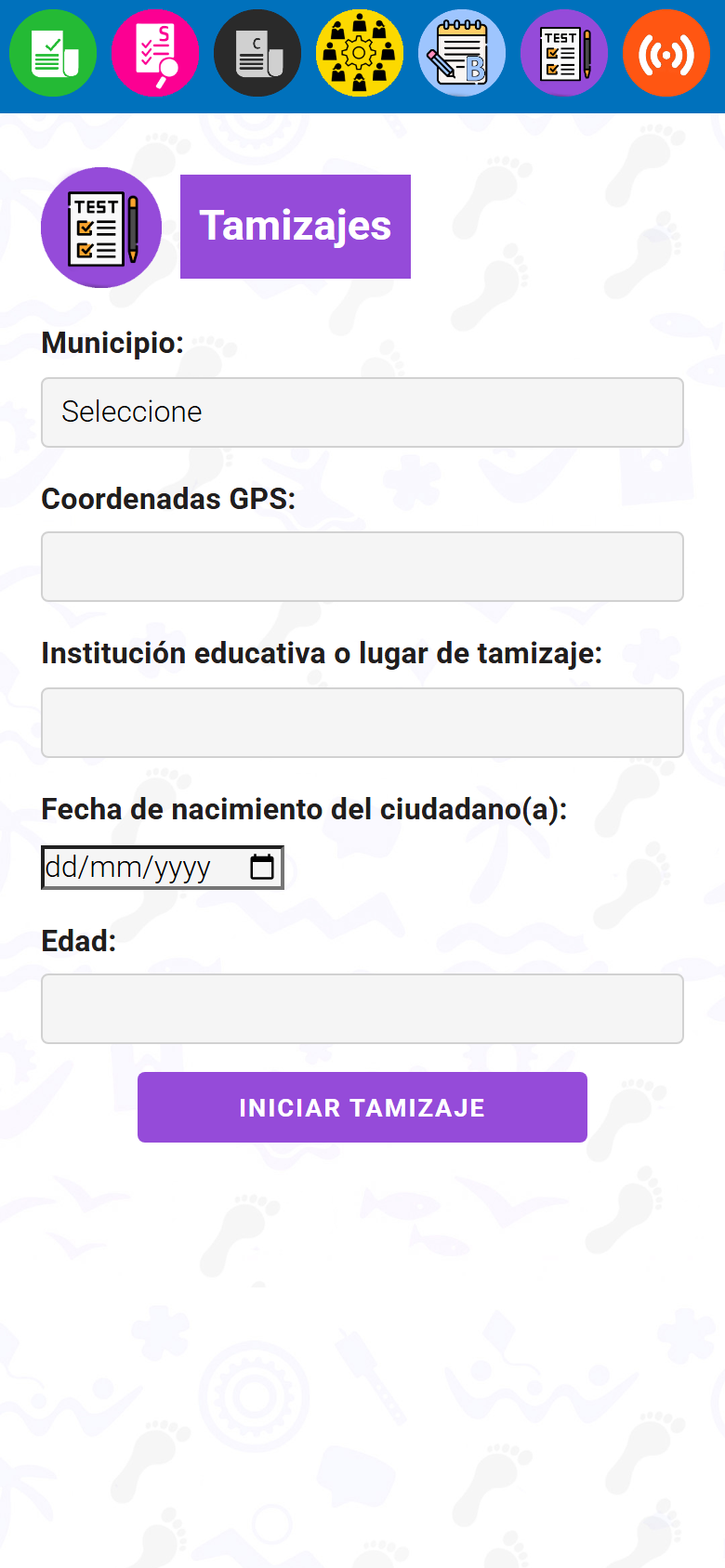
- Toque el icono Tamizajes y permita el acceso al GPS.
- Complete municipio, coordenadas, lugar (institución educativa) y edad de la persona.
- Pulse «Iniciar Tamizaje».
- Según la edad, el sistema ofrece el instrumento correspondiente:
| Instrumento | Edad | Descripción breve |
|---|---|---|
| RQC | 5–14 años | Cuestionario de comportamiento infantil (responde el adulto responsable) |
| CRAFFT | 10–19 años | Tamizaje de consumo de sustancias en adolescentes |
| ASSIST | 15 años o más | Tamizaje de consumo de alcohol, tabaco y otras sustancias |
| SRQ | 16 años o más | Cuestionario de salud mental (síntomas psicosociales) |
- Responda todas las preguntas del instrumento.
- Pulse «Procesar [instrumento]».
- El resultado queda guardado automáticamente. Use «Volver a TAMIZAJES» para un nuevo registro.
12. Servicios en línea
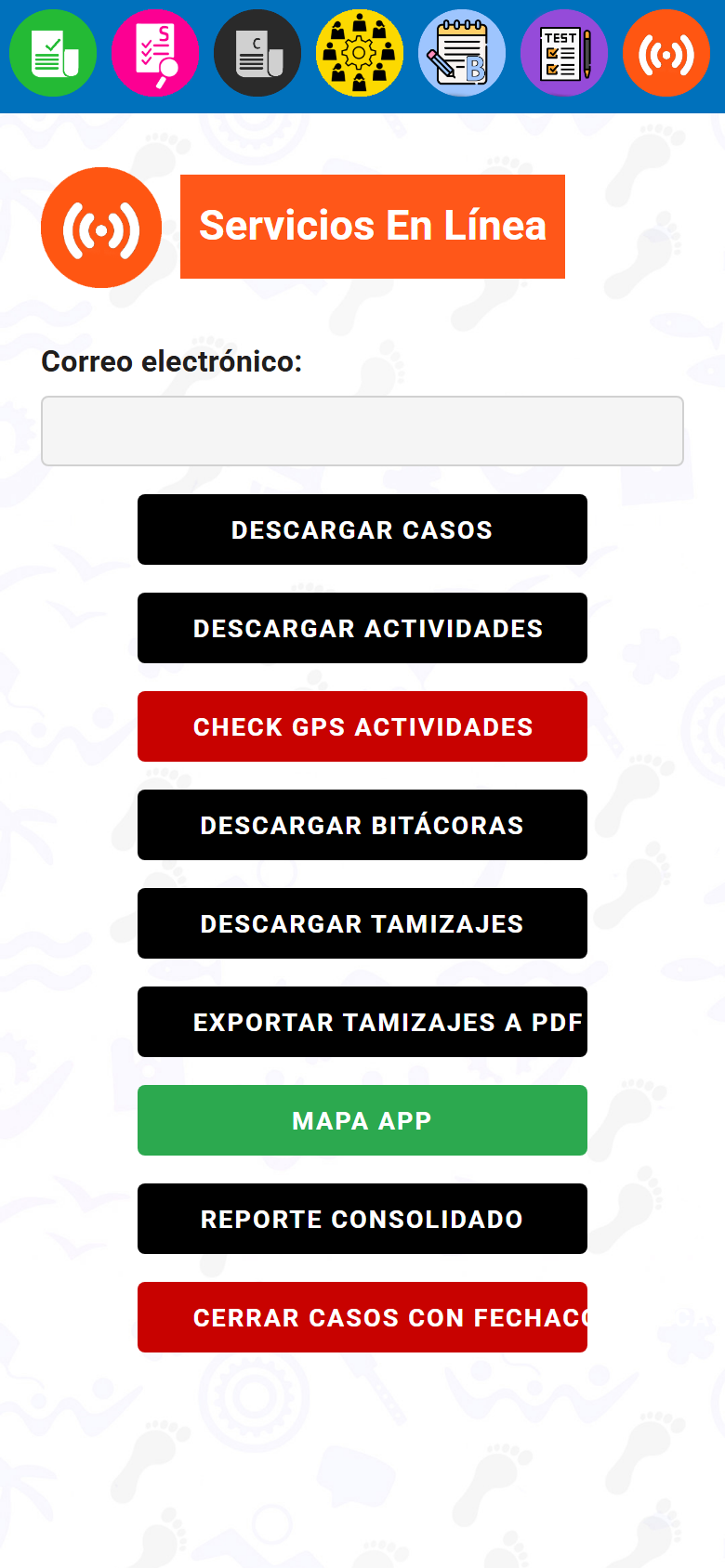
Este módulo concentra herramientas de sesión, descargas y reportes. Algunas opciones solo son visibles para administradores.
Para todos los usuarios
- Cambiar mi clave — solo correos no Gmail.
- Cerrar sesión — finaliza la sesión y vuelve a la pantalla de login.
Para Super Admin y coordinación
- Descargar casos / actividades / bitácoras / tamizajes — exportación a Excel.
- Exportar tamizajes a PDF — generación masiva por municipio y fechas.
- Mapa App — visualización geográfica de casos, tamizajes y actividades.
- Reporte Consolidado — gráficos e informe en PDF.
- Check GPS actividades — revisión de coordenadas registradas.
13. Semáforos de supervisión
Semáforo de casos
En el encabezado de Casos abiertos, el icono de semáforo muestra cuántos casos están en rojo, amarillo y verde, desglosados por gestor. Sirve a coordinadores y administradores para identificar casos que requieren atención urgente.
Semáforo de bitácoras
En el módulo de Bitácoras, el semáforo mensual (visible para administradores) indica el cumplimiento de las bitácoras diarias por cada gestor del equipo.
14. Conexión a Internet
- Se requiere Internet para iniciar sesión, guardar registros y subir anexos.
- Sin conexión, la app puede mostrar una página de mantenimiento o limitar funciones.
- El módulo Servicios en línea se oculta automáticamente cuando no hay red.
- Los campos de carga de archivos (anexos) también se desactivan sin Internet.
15. Preguntas frecuentes
¿No puedo entrar con mi Gmail?
Verifique que su correo esté registrado en el personal de Sucre Escucha. Contacte a Recursos Humanos si el problema persiste.
¿Olvidé mi clave (correo no Gmail)?
Use el botón «Olvidé clave» en la pantalla de login. Revise también la carpeta de spam.
¿Puedo usar la app sin instalarla?
Sí, puede usarla directamente en el navegador. La instalación en pantalla de inicio solo facilita el acceso.
¿Por qué mi caso aparece en rojo?
Porque lleva más de 20 días sin una actualización o seguimiento registrado. Agregue un seguimiento para mantenerlo al día.
¿Cómo uso el dictado por voz?
En campos con el botón «Iniciar Dictado», pulse el botón y hable claramente. Funciona en navegadores compatibles (Chrome recomendado).
¿No puedo subir fotos?
Verifique su conexión a Internet y que haya iniciado sesión. Los anexos requieren red activa.
16. Glosario
| Término | Significado |
|---|---|
| EMTAP | Equipo de trabajo en territorio que gestiona casos comunitarios. |
| Línea Amiga | Servicio telefónico de escucha y orientación (registra «llamadas»). |
| Caso | Registro de una situación de una persona o familia que requiere seguimiento. |
| Seguimiento | Actualización periódica del avance de un caso. |
| Bitácora | Registro diario de las actividades del gestor en su jornada. |
| Tamizaje | Instrumento estandarizado de detección temprana (salud mental, consumo SPA). |
| PWA | Aplicación web que se puede instalar en el celular como una app. |
| SPA | Sustancias Psicoactivas (alcohol, tabaco, drogas, etc.). |
| Anexo | Archivo adjunto (foto, PDF, documento) como evidencia. |